

สรุปก่อนตัดสินใจ: XM เหมาะกับใคร
✅ เหมาะกับ
- เทรดเดอร์ที่ต้องการ ฝาก-ถอนผ่านธนาคารไทยภายในไม่กี่ชั่วโมง
- คน scalping ทอง XAUUSD ที่ต้องการ spread นิ่งช่วงข่าว
- มือใหม่ที่อยากเริ่มจากเงินทุนต่ำและทดลองบัญชี demo ก่อน
❌ ไม่เหมาะกับ
- นักลงทุนระยะยาวที่ต้องการ swap-free แบบไม่มีเงื่อนไข
- คนที่ต้องการ regulator ระดับ FCA/ASIC เท่านั้น
- ผู้ที่ใช้กลยุทธ์ arbitrage หรือ latency trading
หมายเหตุ: ข้อสรุปด้านบนอ้างอิงจากการทดสอบบัญชีจริงของทีม Forexduck โปรดปรับให้ตรงกับสไตล์การเทรดของคุณ
แพลตฟอร์มเทรด MetaTrader 4 (MT4) และ MetaTrader 5 (MT5) เป็นซอฟต์แวร์ยอดนิยมสำหรับการซื้อขายฟอเร็กซ์และ CFD ซึ่งโบรกเกอร์ XM ก็ได้นำมาให้บริการแก่ลูกค้าเช่นกัน การเข้าใช้งานหรือ Login เข้าสู่ MT4/MT5 นั้นไม่ยาก เพียงทำตามขั้นตอนง่ายๆ และใช้ข้อมูลที่ได้รับอย่างถูกต้อง ก็จะสามารถใช้แพลตฟอร์มเทรดเหล่านี้ได้อย่างเต็มประสิทธิภาพ แต่หากมีปัญหาในการ Login ก็มีวิธีแก้ไขที่ทำได้ไม่ยาก
🆕 อัปเดต 2026: XM ยังเป็นโบรกเกอร์ที่นักเทรดไทยใช้มากที่สุดในปี 2026 — ได้รับการกำกับโดย 4 หน่วยงาน (CySEC #120/10, ASIC #443670, IFSC #000261/106, FSCA) ฝากขั้นต่ำเพียง $5 สเปรด Ultra Low เริ่ม 0.8 pips รองรับการโอนเงินผ่านธนาคารไทยและ QR Code พร้อมเพย์ ลูกค้าไทยอยู่ภายใต้ entity IFSC (Belize) ซึ่งให้ leverage สูงสุด 1:1000
ขั้นตอนการ Login เข้า MT4 ของ XM
วิธีการเข้าสู่ระบบ MT4 มีดังนี้
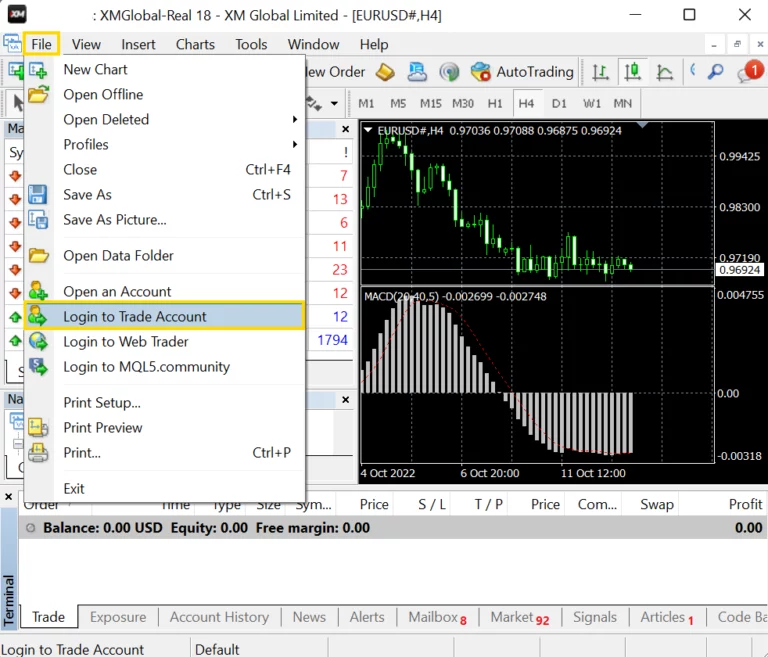
- เปิดโปรแกรม MT4 แล้วไปที่เมนู “File” เลือก “Login to Trade Account”
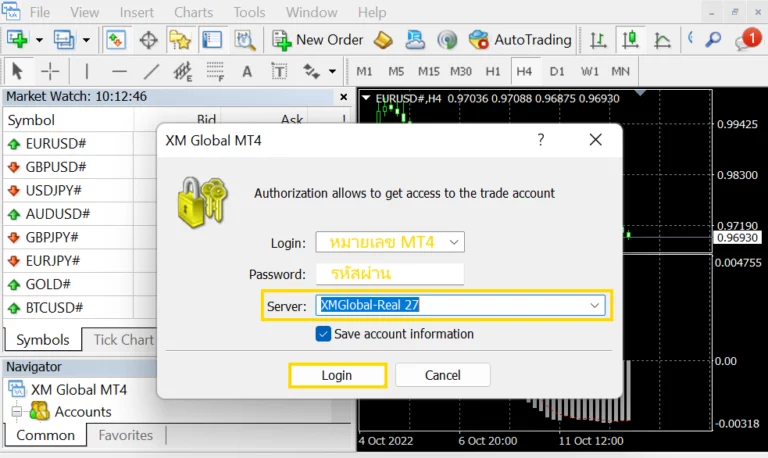
- กรอกหมายเลขบัญชี MT4 ที่ได้รับทางอีเมลตอนสมัคร
- ใส่รหัสผ่านสำหรับเข้าใช้งาน MT4
- เลือก Server ตามที่ระบุไว้ในอีเมลด้วย
- คลิกติ๊กที่ “Save account information” เพื่อให้จำข้อมูลไว้
- กด “Login” เพื่อเข้าสู่ระบบและเริ่มต้นใช้งาน
หากต้องการเปลี่ยนรหัสผ่าน ให้ไปที่เมนู “Tools” เลือก “Options” แล้วไปที่แท็บ “Server” จากนั้นคลิก “Change” ในส่วนของ Password
ขั้นตอนการ Login เข้า MT5 ของ XM
สำหรับการเข้าใช้งาน MT5 ให้ทำตามนี้
- เปิด MT5 ขึ้นมา แล้วคลิกที่ “File” ที่เมนูด้านบน เลือก “Login to Trade Account”
- ป้อนหมายเลขบัญชี MT5 ที่ได้รับจากอีเมลตอนเปิดบัญชี
- กรอกรหัสผ่านสำหรับเข้าระบบ MT5
- เลือกเซิร์ฟเวอร์ตามที่ XM แจ้งไว้ในอีเมล
- คลิก “Save account information” เพื่อบันทึกข้อมูลการเข้าใช้งาน
- คลิก “Login” เพื่อเริ่มต้นใช้งานแพลตฟอร์ม MT5 ได้ทันที
ถ้าต้องการรีเซ็ตรหัสผ่าน MT5 ให้ไปที่เมนู “Tools” เลือก “Options” ไปที่แท็บ “Server” แล้วเลือก “Change” ในหัวข้อ Password
ไม่มีชื่อเซิร์ฟเวอร์ใน MT4/MT5 ต้องทำอย่างไร
หากไม่พบชื่อเซิร์ฟเวอร์ที่จะเข้าใช้งานใน MT4/MT5 ให้ทำดังนี้
- คลิกขวาที่รายการบัญชี แล้วเลือก “Hide Inactive Accounts”
- คลิกเมนู “File > Open Data Folder”
- เปิดไฟล์ servers.dat ด้วย Notepad
- เพิ่มชื่อเซิร์ฟเวอร์ตามที่ได้รับแจ้งไว้ในอีเมล เช่น XMTrading-Real17
- บันทึกไฟล์ และรีสตาร์ท MT4/MT5 ชื่อเซิร์ฟเวอร์ก็จะปรากฏขึ้น
ลืมรหัสผ่าน Login MT4/MT5 ต้องทำอย่างไร
หากจำรหัสผ่านเข้าใช้งาน MT4 หรือ MT5 ไม่ได้ สามารถทำตามนี้
- เข้าสู่พื้นที่สมาชิกบนเว็บไซต์ XM แล้วไปที่เมนู “บัญชีของฉัน”
- เลือกบัญชีเทรดที่ต้องการ แล้วคลิก “เปลี่ยนรหัสผ่าน MT4” หรือ “เปลี่ยนรหัสผ่าน MT5”
- ป้อนรหัสผ่านอีเมลเพื่อยืนยันตัวตน และตั้งรหัสผ่านใหม่ที่ต้องการ
- หากยังไม่สามารถ Login ได้ ให้ติดต่อฝ่ายบริการลูกค้าเพื่อขอความช่วยเหลือ
รับหมายเลขบัญชี MT4/MT5 ได้จากที่ไหน
หมายเลขบัญชีสำหรับเข้าใช้งาน MT4/MT5 สามารถดูได้จาก
- อีเมลที่ได้รับหลังจากเปิดบัญชีเรียบร้อยแล้ว
- ไปที่เมนู “บัญชีของฉัน” ในพื้นที่สมาชิกบนเว็บไซต์ XM
- ตรวจสอบในส่วนของ “หมายเลข MT4” หรือ “หมายเลข MT5”
- สอบถามเจ้าหน้าที่ฝ่ายบริการหากหาไม่พบ
ลืมชื่อเซิร์ฟเวอร์ที่จะ Login ต้องทำอย่างไร
เมื่อลืมชื่อเซิร์ฟเวอร์ที่จะใช้ในการ Login MT4/MT5 ให้ตรวจสอบดังนี้
- ค้นหาอีเมลที่ได้รับจาก XM หลังจากเปิดบัญชีเสร็จ ซึ่งจะมีรายละเอียดเซิร์ฟเวอร์แจ้งไว้
- กดปุ่ม “File” ใน MT4/MT5 เลือก “Login to Trade Account”
- ชื่อเซิร์ฟเวอร์จะปรากฏในช่องให้เลือก หากไม่มีให้เพิ่มเข้าไปในไฟล์ servers.dat
- หากยังไม่พบ ให้แจ้งเจ้าหน้าที่ XM เพื่อขอทราบรายละเอียดอีกครั้ง
สรุปว่า การ Login เข้าใช้งาน MT4 หรือ MT5 กับโบรกเกอร์ XM นั้นทำได้ง่าย ๆ เพียงกรอกหมายเลขบัญชี รหัสผ่าน และเลือกชื่อเซิร์ฟเวอร์ให้ถูกต้องตามที่ได้รับแจ้งไว้ ก็จะสามารถเทรดผ่านแพลตฟอร์มเหล่านี้ได้อย่างเต็มประสิทธิภาพ แต่หากมีปัญหาอะไรระหว่างการเข้าใช้งาน ก็สามารถแก้ไขได้ไม่ยากนัก ทั้งการเปลี่ยนรหัสผ่าน การเพิ่มชื่อเซิร์ฟเวอร์ หรือติดต่อสอบถามจากเจ้าหน้าที่ เพื่อให้สามารถกลับมาเทรดได้ตามปกติ
ขั้นตอนการ Login อย่างละเอียด
เมื่อได้รับรายละเอียด MT4 หรือ MT5 ผ่านอีเมลแล้ว ดาว์นโหลดแพลตฟอร์มลงบนอุปกรณ์ที่ต้องการ
ขั้นตอนที่ 1 เปิดหน้า Login
เทรดเดอร์ต้องลงชื่อเข้าใช้ MT4 ตามรายละเอียดที่โบรกเกอร์ XM ส่งมาให้ทางอีเมล์ เริ่มต้นด้วยการกดปุ่มต่อไปนี้
- กด File
- กด Login to Trade Account
ขั้นตอนที่ 2 กรอกรายละเอียด
กรอกรายละเอียด MT4/MT5 ดังนี้
- กรอกหมายเลข MT4/MT5
- กรอกรหัสผ่าน
- เลือก Server ให้ตรงตามที่โบรกเกอร์กำหนด
- กด Save account information (ให้ระบบบันทึกไว้ รอบหน้าไม่ต้อง login)
- กด Login
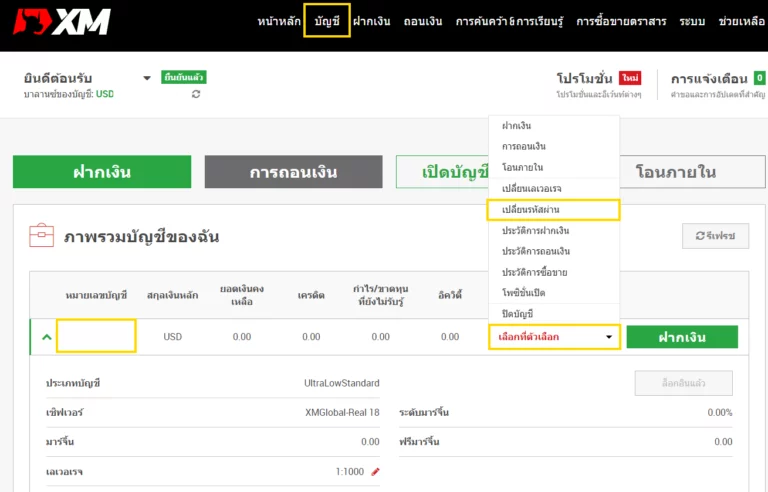
เปลี่ยนรหัสผ่าน MT4/MT5 ทำยังไง
เปลี่ยนรหัสผ่าน MT4/MT5 หลังจากลงชื่อเข้าใช้หรือ Login เข้าสู่พื้นที่ลูกค้าแล้ว มีขั้นตอนดังนี้
- กด บัญชี
- กด หมายเลขบัญชีที่ต้องการรีเซตรหัสผ่าน
- กด เปลี่ยนรหัสผ่าน
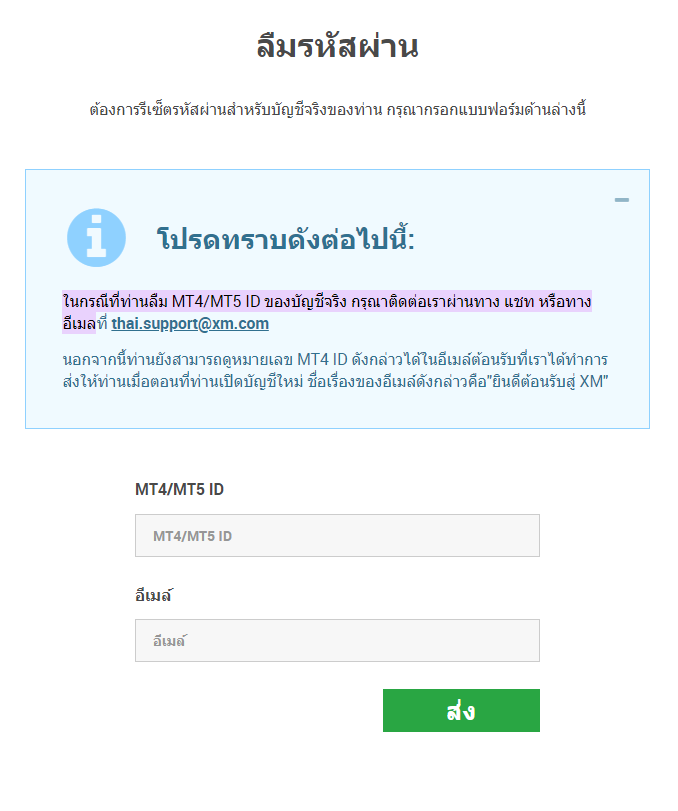
ลืมรหัสผ่าน MT4/MT5 ทำยังไง
ในกรณีที่ลงทะเบียนไว้นานแล้วแต่ลืมรหัสผ่าน
- ส่งอีเมลไปที่ thai.support@xm.com
- แจ้งหมายเลข MT4/MT5
- แจ้งอีเมล์
- หรือ กด ลืมรหัสผ่าน แล้วกรอกแบบฟอร์ม
ไม่มีเลขเซิร์ฟเวอร์บน MT4/MT5 ทำยังไง
เมื่อไม่เจอหมายเลขเซิร์ฟเวอร์ในรายการที่ให้เลือก ให้ทำดังนี้
ขั้นตอนที่ 1 เพิ่มเซิร์ฟเวอร์
หากไม่เจอหมายเลขเซิร์ฟเวอร์ของตนเองในช่องทาง Login to Trade Account ปกติ เทรดเดอร์ต้องทำการเพิ่มเซิร์ฟเวอร์ ดังนี้
- กด File
- กด Open An Account
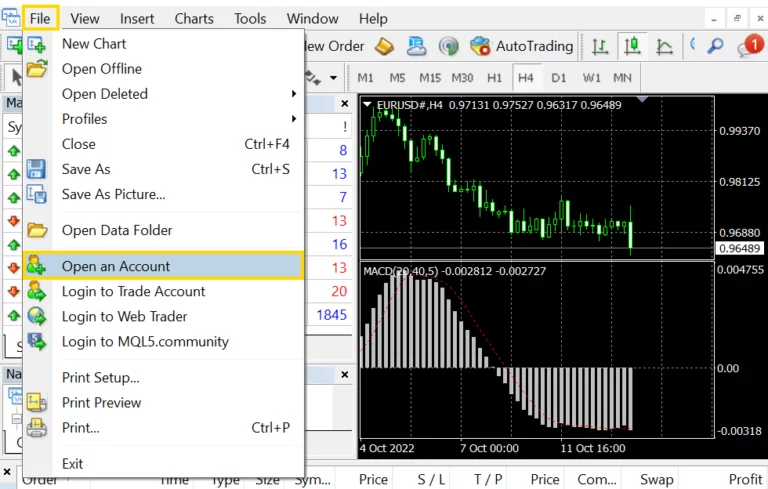
ขั้นตอนที่ 2 กรอกหมายเลขเซิร์ฟเวอร์
หากค้นหาแล้วพบอยู่ในรายการก็กดไปที่เซิร์ฟเวอร์ที่ต้องการแล้วกด Next ได้เลย แต่ถ้ายังไม่เจอให้ทำดังนี้
- กด add new
- พิมพ์ชื่อ Server หรือ Copy จากในอีเมล์ที่โบรกเกอร์ XM ส่งมา
- กด Scan
- กดที่ Server ที่เราพึ่งเพิ่มลงไป
- กด Next
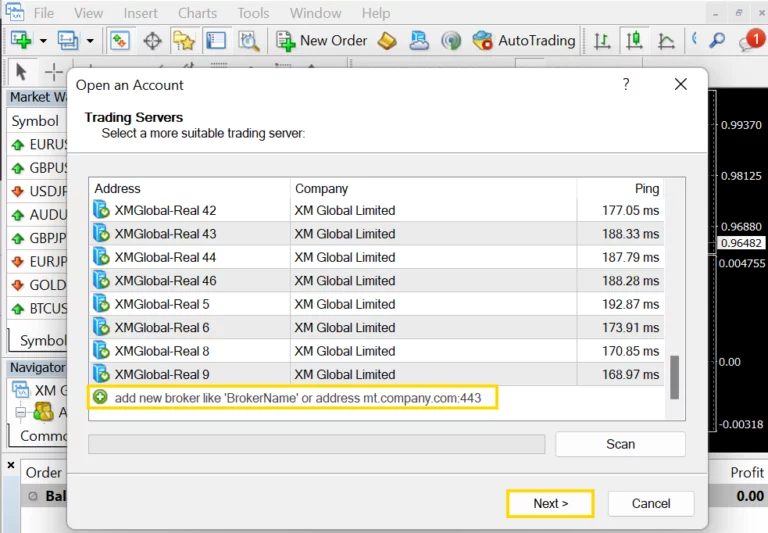
ขั้นตอนที่ 3 Login ตามปกติ
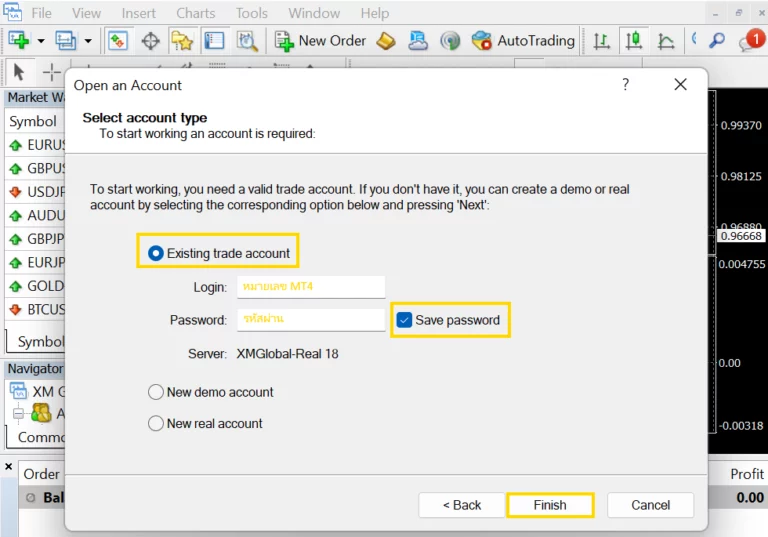
หลังจากกด Next หน้าต่างใหม่จะปรากฎขึ้น
- กด Existing trade account
- กรอก หมายเลข MT4
- กรอก รหัสผ่าน
- กด Save password
- กด Finish
อัปเดตล่าสุด: พฤษภาคม 2026
คำถามที่พบบ่อย (FAQ)
การ คืออะไร?
หาคำตอบและรายละเอียดทั้งหมดของ การ ในเนื้อหาด้านบน ครอบคลุมแนวคิดหลัก ตัวอย่างการใช้งาน และข้อควรระวังสำคัญที่นักเทรดควรรู้
เหมาะกับมือใหม่ไหม?
เนื้อหานี้เหมาะกับทั้งมือใหม่และเทรดเดอร์ที่มีประสบการณ์ — หากเป็นมือใหม่แนะนำให้ศึกษาทฤษฎีให้เข้าใจก่อนนำไปใช้กับบัญชีจริง และเริ่มทดลองในบัญชี Demo ก่อนเสมอ
ใช้กับโบรกเกอร์ไทยได้ไหม?
ใช้ได้กับโบรกเกอร์ทุกแห่งที่รองรับ MT4/MT5 และให้บริการลูกค้าไทย เช่น XM, Exness, IC Markets, IUX, FBS, HFM, Pepperstone — ตรวจสอบเงื่อนไขและข้อจำกัดของแต่ละโบรกเกอร์ก่อนใช้งาน

FOREXDUCK (นามปากกา) นักเขียนของเรามีประสบการณ์การเงินการลงทุนกว่า 10 ปี มีความเชี่ยวชาญในการวิเคราะห์ตลาด Forex และคริปโต โดยเฉพาะการวิเคราะห์ทางเทคนิค รวมถึงเทคนิคต่าง