

XOH Trader เป็นแพลตฟอร์มการเทรดที่มีประสิทธิภาพสูง พัฒนาโดย X Open Hub ซึ่งเป็นส่วนหนึ่งของกลุ่ม XTB บทความนี้จะแนะนำวิธีติดตั้ง XOH Trader บนเครื่องคอมพิวเตอร์ส่วนบุคคล (PC) ของคุณอย่างละเอียด

ขั้นตอนที่ 1: ตรวจสอบความต้องการของระบบ
ก่อนที่จะเริ่มการติดตั้ง ให้ตรวจสอบว่าเครื่องคอมพิวเตอร์ของคุณมีคุณสมบัติขั้นต่ำดังนี้:
- ระบบปฏิบัติการ: Windows 7 หรือใหม่กว่า
- หน่วยประมวลผล: Intel Core i3 หรือเทียบเท่า
- หน่วยความจำ (RAM): 4 GB หรือมากกว่า
- พื้นที่ฮาร์ดดิสก์ว่าง: อย่างน้อย 2 GB
- การเชื่อมต่ออินเทอร์เน็ต: ความเร็วอย่างน้อย 1 Mbps
ขั้นตอนที่ 2: ดาวน์โหลดโปรแกรมติดตั้ง XOH Trader
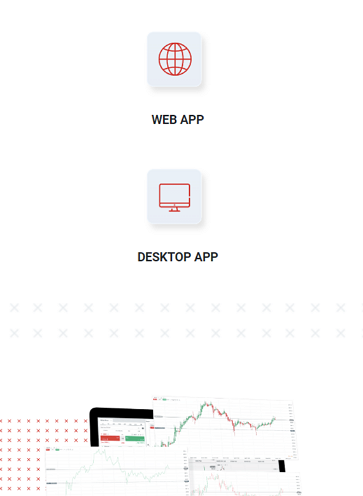
- เปิดเบราว์เซอร์และไปที่เว็บไซต์อย่างเป็นทางการของ XTB (www.xtb.com)
- ล็อกอินเข้าสู่บัญชี XTB ของคุณ
- ไปที่ส่วน “แพลตฟอร์มการเทรด” หรือ “ดาวน์โหลด”
- เลือก “XOH Trader” สำหรับ Windows
- คลิกปุ่ม “ดาวน์โหลด” เพื่อเริ่มการดาวน์โหลดไฟล์ติดตั้ง
ขั้นตอนที่ 3: ติดตั้ง XOH Trader
- เมื่อดาวน์โหลดเสร็จ ให้ค้นหาไฟล์ที่ดาวน์โหลดมา (มักจะอยู่ในโฟลเดอร์ “ดาวน์โหลด”)
- ดับเบิลคลิกที่ไฟล์เพื่อเริ่มการติดตั้ง
- หากมีการเตือนความปลอดภัยของ Windows ให้คลิก “ใช่” เพื่อดำเนินการต่อ
- เลือกภาษาที่ต้องการสำหรับการติดตั้งและคลิก “ตกลง”
- อ่านและยอมรับข้อตกลงการใช้งาน จากนั้นคลิก “ถัดไป”
- เลือกตำแหน่งที่ต้องการติดตั้งโปรแกรม หรือใช้ตำแหน่งเริ่มต้น แล้วคลิก “ถัดไป”
- เลือกว่าต้องการสร้างไอคอนบนเดสก์ท็อปหรือไม่ แล้วคลิก “ถัดไป”
- ตรวจสอบการตั้งค่าทั้งหมดและคลิก “ติดตั้ง” เพื่อเริ่มกระบวนการติดตั้ง
- รอให้การติดตั้งเสร็จสมบูรณ์ ซึ่งอาจใช้เวลาสักครู่
ขั้นตอนที่ 4: เริ่มใช้งาน XOH Trader
- เมื่อการติดตั้งเสร็จสิ้น ให้คลิก “เสร็จสิ้น”
- XOH Trader จะเปิดขึ้นโดยอัตโนมัติ หากไม่เปิด ให้ดับเบิลคลิกที่ไอคอน XOH Trader บนเดสก์ท็อป
- ใส่ข้อมูลล็อกอินของคุณ (หมายเลขบัญชีและรหัสผ่าน) เพื่อเข้าสู่ระบบ
- หากเป็นการใช้งานครั้งแรก คุณอาจต้องยืนยันตัวตนหรือตั้งค่าความปลอดภัยเพิ่มเติม
เคล็ดลับเพิ่มเติม
- อัปเดตโปรแกรมอยู่เสมอ: XOH Trader มักจะมีการอัปเดตเพื่อปรับปรุงประสิทธิภาพและความปลอดภัย ตรวจสอบและติดตั้งการอัปเดตเมื่อมี
- ใช้การยืนยันตัวตนสองชั้น: เพื่อความปลอดภัยสูงสุด เปิดใช้งานการยืนยันตัวตนสองชั้น (2FA) หากมีให้บริการ
- สำรองการตั้งค่า: หลังจากที่คุณได้ปรับแต่งแพลตฟอร์มตามความต้องการ ให้สำรองการตั้งค่าของคุณเพื่อให้สามารถกู้คืนได้ในกรณีที่จำเป็น
- ทดลองใช้บัญชีเดโมก่อน: ก่อนเริ่มเทรดด้วยเงินจริง ให้ทดลองใช้บัญชีเดโมเพื่อทำความคุ้นเคยกับแพลตฟอร์ม
การแก้ไขปัญหาเบื้องต้น
- หากพบปัญหาในการติดตั้ง ลองรันโปรแกรมติดตั้งในโหมดผู้ดูแลระบบ
- ถ้าแพลตฟอร์มไม่เปิด ตรวจสอบให้แน่ใจว่าไฟร์วอลล์หรือโปรแกรมป้องกันไวรัสไม่ได้บล็อกการทำงาน
- สำหรับปัญหาการเชื่อมต่อ ให้ตรวจสอบการเชื่อมต่ออินเทอร์เน็ตของคุณและลองรีสตาร์ทโปรแกรม
หากคุณยังพบปัญหาในการติดตั้งหรือใช้งาน XOH Trader อย่าลังเลที่จะติดต่อฝ่ายสนับสนุนลูกค้าของ XTB เพื่อขอความช่วยเหลือ พวกเขาพร้อมให้บริการตลอด 24 ชั่วโมงและสามารถช่วยแก้ไขปัญหาทางเทคนิคได้
ด้วยการปฏิบัติตามขั้นตอนเหล่านี้ คุณจะสามารถติดตั้งและเริ่มใช้งาน XOH Trader บน PC ของคุณได้อย่างราบรื่น เริ่มต้นการเดินทางสู่การเทรดที่มีประสิทธิภาพด้วย XOH Trader วันนี้!
อัปเดตล่าสุด: พฤษภาคม 2026
คำถามที่พบบ่อย (FAQ)
วิธีติดตั้ง คืออะไร?
หาคำตอบและรายละเอียดทั้งหมดของ วิธีติดตั้ง ในเนื้อหาด้านบน ครอบคลุมแนวคิดหลัก ตัวอย่างการใช้งาน และข้อควรระวังสำคัญที่นักเทรดควรรู้
เหมาะกับมือใหม่ไหม?
เนื้อหานี้เหมาะกับทั้งมือใหม่และเทรดเดอร์ที่มีประสบการณ์ — หากเป็นมือใหม่แนะนำให้ศึกษาทฤษฎีให้เข้าใจก่อนนำไปใช้กับบัญชีจริง และเริ่มทดลองในบัญชี Demo ก่อนเสมอ
ใช้กับโบรกเกอร์ไทยได้ไหม?
ใช้ได้กับโบรกเกอร์ทุกแห่งที่รองรับ MT4/MT5 และให้บริการลูกค้าไทย เช่น XM, Exness, IC Markets, IUX, FBS, HFM, Pepperstone — ตรวจสอบเงื่อนไขและข้อจำกัดของแต่ละโบรกเกอร์ก่อนใช้งาน

FOREXDUCK (นามปากกา) นักเขียนของเรามีประสบการณ์การเงินการลงทุนกว่า 10 ปี มีความเชี่ยวชาญในการวิเคราะห์ตลาด Forex และคริปโต โดยเฉพาะการวิเคราะห์ทางเทคนิค รวมถึงเทคนิคต่าง