

การใช้งานฟังก์ชันพื้นฐานของแพลตฟอร์ม
MetaTrader 4 (MT4) และ MetaTrader 5 (MT5) เป็นแพลตฟอร์มการเทรดที่ได้รับความนิยมอย่างสูงในตลาด Forex และ CFD ด้วยฟังก์ชันการใช้งานที่หลากหลายและมีประสิทธิภาพ แพลตฟอร์มเหล่านี้ช่วยให้เทรดเดอร์สามารถวิเคราะห์ตลาด จัดการการเทรด และพัฒนากลยุทธ์การลงทุนได้อย่างมีประสิทธิภาพ บทความนี้จะแนะนำการใช้งานฟังก์ชันพื้นฐานที่สำคัญของ MT4 และ MT5 ตั้งแต่การดูข้อมูลบัญชี การวิเคราะห์ทางเทคนิค ไปจนถึงการใช้งานฟีเจอร์ขั้นสูง เพื่อให้ผู้อ่านสามารถใช้ประโยชน์จากแพลตฟอร์มได้อย่างเต็มที่
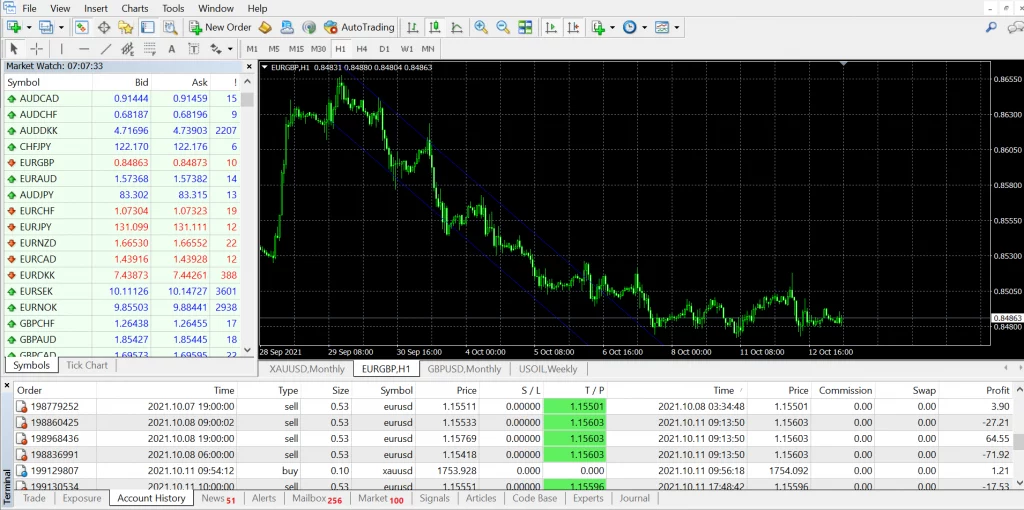
1. การดูประวัติการเทรด
การดูประวัติการเทรดสามารถทำได้ดังนี้:
- เปิดหน้าต่าง Terminal (กด Ctrl+T)
- เลือกแท็บ “ประวัติบัญชี” (Account History)
- คลิกขวาในหน้าต่างประวัติและเลือกช่วงเวลาที่ต้องการดู เช่น “All History”, “Last 3 Months” หรือ “Last Month”
- สามารถบันทึกรายงานได้โดยคลิกขวาและเลือก “Save as Report” หรือ “Save as Detailed Report”
2. การใช้ปฏิทินเศรษฐกิจ
การใช้ปฏิทินเศรษฐกิจมีขั้นตอนดังนี้:
- ไปที่เมนู “เครื่องมือ” (Tools) และเลือก “ศูนย์ข่าว” (News Center)
- เลือกแท็บ “ปฏิทินเศรษฐกิจ” (Economic Calendar)
- กำหนดช่วงเวลาและประเทศที่ต้องการดูข้อมูล
- สามารถกรองความสำคัญของเหตุการณ์ได้ (ต่ำ, ปานกลาง, สูง)
- คลิกที่เหตุการณ์เพื่อดูรายละเอียดเพิ่มเติม
3. การตั้งค่าการแจ้งเตือน (Alerts)
วิธีการตั้งค่าการแจ้งเตือน:
- เปิดหน้าต่าง Terminal และเลือกแท็บ “Alerts”
- คลิกขวาและเลือก “Create”
- กำหนดรายละเอียดการแจ้งเตือน:
- เลือกตราสาร (Symbol)
- กำหนดเงื่อนไข (Condition) เช่น ราคาสูงกว่า/ต่ำกว่า
- ระบุค่าที่ต้องการให้แจ้งเตือน
- เลือกวิธีการแจ้งเตือน (เสียง, อีเมล, Push Notification)
- กด OK เพื่อบันทึกการตั้งค่า
4. การใช้งาน Terminal และ Market Watch
Terminal
Terminal เป็นส่วนสำคัญที่แสดงข้อมูลบัญชีและการเทรด:
- แท็บ Trade: แสดงสถานะการเทรดปัจจุบัน
- แท็บ Exposure: แสดงความเสี่ยงในแต่ละตราสาร
- แท็บ Account History: แสดงประวัติการเทรด
- แท็บ News: แสดงข่าวและประกาศสำคัญ
- แท็บ Alerts: จัดการการแจ้งเตือน
- แท็บ Mailbox: แสดงข้อความจากโบรกเกอร์
Market Watch
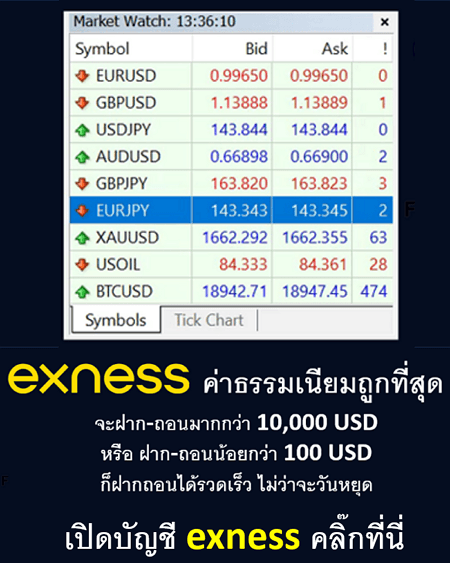
Market Watch ใช้สำหรับดูราคาตราสารต่างๆ:
- เปิด/ปิดได้โดยกด Ctrl+M
- แสดงราคา Bid/Ask ของตราสารต่างๆ
- คลิกขวาเพื่อ:
- เปิดกราฟ (New Chart)
- เปิดหน้าต่างคำสั่งซื้อขาย (New Order)
- เพิ่ม/ลบตราสาร (Show/Hide)
- การเพิ่มตราสาร: คลิกขวา > Symbols > เลือกตราสารที่ต้องการ
5. การใช้งานเครื่องมือวิเคราะห์ทางเทคนิค
MT4/MT5 มีเครื่องมือวิเคราะห์ทางเทคนิคมากมายให้ใช้งาน:
- Indicators:
- เปิดกราฟที่ต้องการ
- ไปที่เมนู “Insert” > “Indicators”
- เลือก indicator ที่ต้องการ เช่น Moving Average, RSI, MACD
- ปรับแต่งพารามิเตอร์ตามต้องการ
- Drawing Tools:
- ใช้แถบเครื่องมือด้านบนของกราฟ
- มีเครื่องมือต่างๆ เช่น Trendline, Fibonacci Retracement, Support/Resistance lines
- เลือกเครื่องมือและวาดลงบนกราฟ
- Templates:
- สร้าง template โดยปรับแต่งกราฟและ indicators ตามต้องการ
- บันทึก template: คลิกขวาที่กราฟ > Template > Save Template
- โหลด template: คลิกขวาที่กราฟ > Template > Load Template
6. การจัดการ Order และ Position
- การเปิด Order:
- คลิกขวาที่กราฟหรือ Market Watch > New Order
- เลือกประเภท Order (Market, Pending)
- กำหนดขนาด lot และ Stop Loss / Take Profit
- กด “Sell by Market” หรือ “Buy by Market” สำหรับ Market Order
- การปิด Position:
- ไปที่แท็บ “Trade” ใน Terminal
- คลิกขวาที่ position ที่ต้องการปิด > Close Order
- การแก้ไข Order:
- คลิกขวาที่ order ใน Terminal > Modify or Delete Order
- ปรับเปลี่ยนค่า Stop Loss, Take Profit หรือราคาเปิด (สำหรับ Pending Order)
7. การใช้งาน One-Click Trading
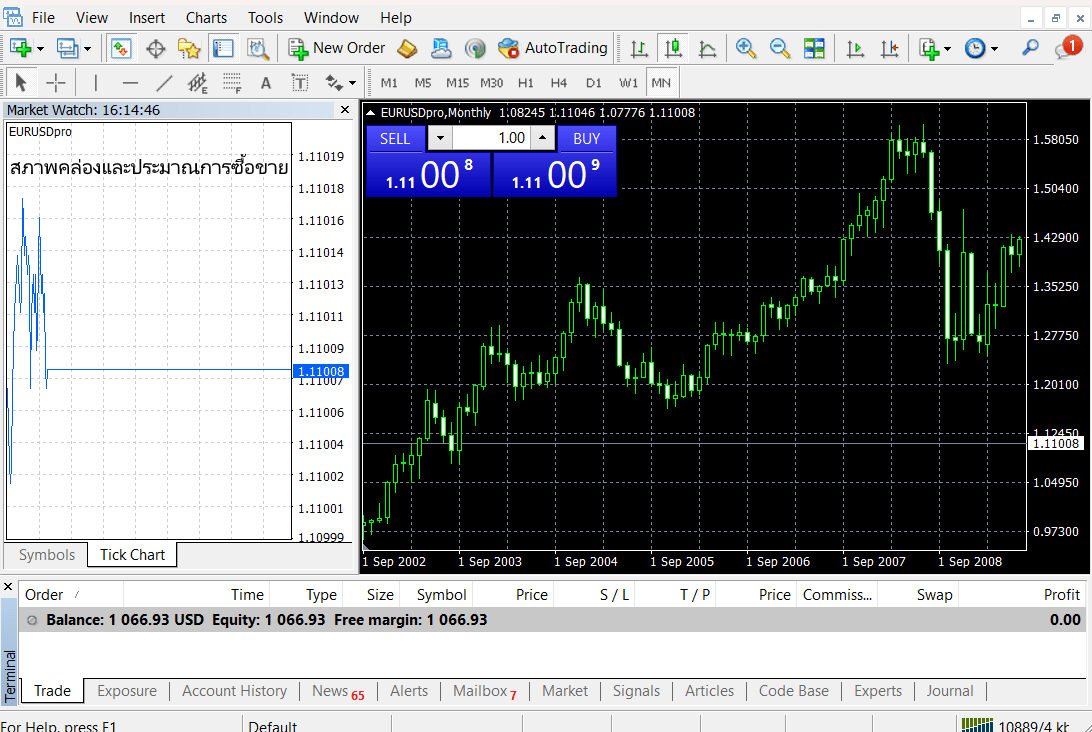
- เปิดใช้งาน:
- ไปที่ Tools > Options > Trade > ติ๊กที่ “One-click trading”
- หรือคลิกขวาที่กราฟ > One-click trading
- วิธีใช้:
- จะมีปุ่ม Buy และ Sell ปรากฏบนกราฟ
- คลิกที่ปุ่มเพื่อเปิด order ทันที
- ปรับขนาด lot ได้ที่ช่องด้านข้าง
8. การใช้งาน Expert Advisors (EA)
- การติดตั้ง EA:
- นำไฟล์ .ex4 ไปวางใน folder /MQL4/Experts/
- รีสตาร์ท MT4/MT5
- การใช้งาน EA:
- ลาก EA จาก Navigator ไปวางบนกราฟ
- ปรับแต่งค่าพารามิเตอร์ตามต้องการ
- เปิดใช้งาน AutoTrading โดยคลิกที่ปุ่ม “AutoTrading” บนแถบเครื่องมือ
- การตั้งค่า EA:
- คลิกขวาที่กราฟ > Expert Advisors > Properties
- ตั้งค่าการทำงานของ EA เช่น การอนุญาตให้เทรดอัตโนมัติ, การใช้งาน DLL
9. การสำรองและกู้คืนข้อมูล
- การสำรองข้อมูล:
- ไปที่ File > Open Data Folder
- คัดลอกโฟลเดอร์ MQL4 (สำหรับ MT4) หรือ MQL5 (สำหรับ MT5)
- การกู้คืนข้อมูล:
- นำโฟลเดอร์ที่สำรองไว้มาวางทับในโฟลเดอร์ Data ของ MT4/MT5 เวอร์ชันใหม่
10. การปรับแต่งแพลตฟอร์ม
- การปรับแต่งหน้าตาแพลตฟอร์ม:
- ไปที่ Tools > Options > Charts
- ปรับสีพื้นหลัง, สีแท่งเทียน, สีเส้นกริด
- เลือกแสดงหรือซ่อนข้อมูลต่างๆ บนกราฟ
- การจัดการหน้าต่างการทำงาน:
- ลากและวางหน้าต่างต่างๆ เพื่อจัดวาง
- ใช้ View > Toolbars เพื่อเลือกแถบเครื่องมือที่ต้องการแสดง
- สร้าง Profile เพื่อบันทึกการจัดวางหน้าจอ: File > Profiles > Save As
- การตั้งค่าภาษา:
- ไปที่ View > Languages
- เลือกภาษาที่ต้องการ
- การปรับแต่ง Market Watch:
- คลิกขวาใน Market Watch > Show
- เลือกคอลัมน์ที่ต้องการแสดง เช่น Spread, High/Low
- การตั้งค่าการแจ้งเตือนทางอีเมล:
- Tools > Options > Email
- กรอกข้อมูล SMTP server และอีเมลของคุณ
11. การใช้งานฟีเจอร์ขั้นสูง
- การใช้งาน Strategy Tester:
- View > Strategy Tester
- เลือก EA ที่ต้องการทดสอบ
- กำหนดพารามิเตอร์และช่วงเวลาทดสอบ
- รันการทดสอบและวิเคราะห์ผล
- การใช้งาน Custom Indicators:
- นำไฟล์ .ex4 ไปวางใน folder /MQL4/Indicators/
- รีสตาร์ท MT4/MT5
- ใช้งานเหมือน built-in indicators
- การใช้งาน Scripts:
- นำไฟล์ .ex4 ไปวางใน folder /MQL4/Scripts/
- รีสตาร์ท MT4/MT5
- ใช้งานโดยลากจาก Navigator ไปวางบนกราฟ
- การใช้งาน MetaEditor:
- กด F4 หรือ Tools > MetaQuotes Language Editor
- ใช้สำหรับเขียนหรือแก้ไข EA, Indicator, หรือ Script
สรุป
MetaTrader 4 และ 5 เป็นแพลตฟอร์มการเทรดที่มีประสิทธิภาพและมีฟังก์ชันการใช้งานที่หลากหลาย ครอบคลุมทั้งการวิเคราะห์ทางเทคนิค การจัดการการเทรด และการปรับแต่งตามความต้องการของผู้ใช้ ฟังก์ชันพื้นฐานที่สำคัญประกอบด้วย:
- การดูประวัติการเทรดและข้อมูลบัญชี
- การใช้ปฏิทินเศรษฐกิจและติดตามข่าวสาร
- การตั้งค่าการแจ้งเตือน
- การใช้งาน Terminal และ Market Watch
- การใช้เครื่องมือวิเคราะห์ทางเทคนิค
- การจัดการ Order และ Position
- การใช้งาน One-Click Trading
- การใช้งาน Expert Advisors (EA)
- การสำรองและกู้คืนข้อมูล
- การปรับแต่งแพลตฟอร์ม
- การใช้งานฟีเจอร์ขั้นสูง เช่น Strategy Tester และ MetaEditor
การเรียนรู้และฝึกฝนการใช้งานฟังก์ชันเหล่านี้จะช่วยให้เทรดเดอร์สามารถใช้ประโยชน์จากแพลตฟอร์ม MT4/MT5 ได้อย่างเต็มประสิทธิภาพ ทั้งในด้านการวิเคราะห์ตลาด การบริหารจัดการความเสี่ยง และการพัฒนากลยุทธ์การเทรดของตนเอง
อย่างไรก็ตาม สิ่งสำคัญที่สุดคือการฝึกฝนและทดลองใช้งานฟังก์ชันต่างๆ ด้วยบัญชีทดลอง (Demo Account) ก่อนที่จะเริ่มเทรดด้วยเงินจริง เพื่อให้เกิดความคุ้นเคยและมั่นใจในการใช้งานแพลตฟอร์ม

FOREXDUCK (นามปากกา) นักเขียนของเรามีประสบการณ์การเงินการลงทุนกว่า 10 ปี มีความเชี่ยวชาญในการวิเคราะห์ตลาด Forex และคริปโต โดยเฉพาะการวิเคราะห์ทางเทคนิค รวมถึงเทคนิคต่าง
