

เปลี่ยนสีแท่งเทียน คืออะไร?
การเปลี่ยนสีแท่งเทียน (Candlestick) ในการวิเคราะห์ทางเทคนิคเป็นการแสดงถึงการเปลี่ยนแปลงทิศทางของราคาในระยะเวลาที่กำหนด
แท่งเทียนสีเขียว (หรือสีน้ำเงิน)
แท่งเทียนสีเขียว (หรือสีน้ำเงิน) นิยมใช้แสดงถึงการเพิ่มขึ้นของราคา โดยราคาปิดสูงกว่าราคาเปิดในช่วงเวลานั้น ณ วันหรือช่วงเวลาที่กำหนด และส่วนบนของแท่งเทียนแสดงราคาเปิดและส่วนล่างแสดงราคาปิด
แท่งเทียนสีแดง (หรือสีดำ)
แท่งเทียนสีแดง (หรือสีดำ) นิยมใช้แสดงถึงการลดลงของราคา โดยราคาปิดต่ำกว่าราคาเปิดในช่วงเวลานั้น ณ วันหรือช่วงเวลาที่กำหนด และส่วนบนของแท่งเทียนแสดงราคาปิดและส่วนล่างแสดงราคาเปิด
สีของแท่งเทียนสามารถแสดงถึงทิศทางของการเคลื่อนที่ของราคา และมีความสำคัญในการวิเคราะห์แนวโน้มหรือเทรนด์ของตลาด โดยนักเทรดและนักลงทุนมักใช้สีของแท่งเทียนเพื่อช่วยในการตัดสินใจเกี่ยวกับการซื้อหรือขาย
วิธีตั้งค่ากราฟ MT4 และสีแท่งเทียน MT4
เมื่อได้ติดตั้ง MetaTrader 4 แล้ว หนึ่งในขั้นตอนแรกที่ควรทำคือการปรับแต่งแผนภูมิหรือชาร์ต แม้แต่ MetaTrader 4 เป็นแพลตฟอร์มที่ได้รับความนิยมอย่างแพร่หลาย การปรับแต่งชาร์ตในโปรแกรมนี้อาจไม่ง่ายเสมอ
การเปลี่ยนสีกราฟใน MetaTrader 4 (MT4)
- การเปลี่ยนสีกราฟใน MetaTrader 4 (MT4) สามารถทำได้โดยตามขั้นตอนด้านล่าง
- เปิดกราฟที่ต้องการปรับแต่ง
- เมื่อเปิด MT4, เลือกสัญลักษณ์ “กราฟ” หรือ “เครื่องมือ” เพื่อเปิดกราฟ
- การเข้าถึงการตั้งค่าของกราฟ
- คลิกขวาบนกราฟ
- จากเมนูที่ปรากฏขึ้น เลือก ‘Properties’ (หรือสามารถกด F8 บนคีย์บอร์ด)
- ปรับแต่งสี
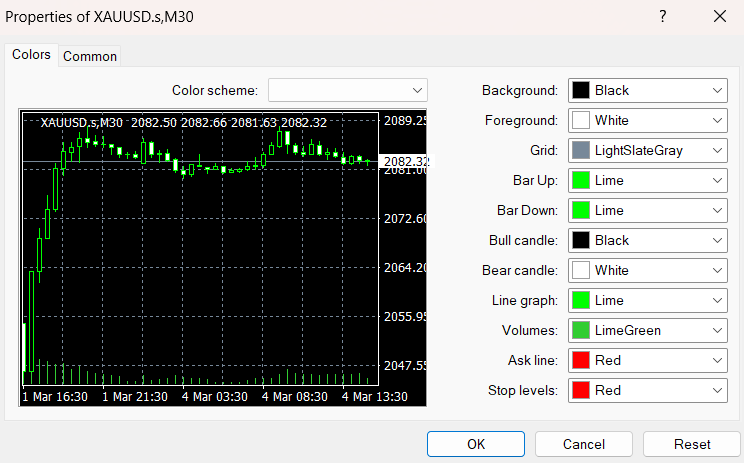
- หลังจากนั้น หน้าต่าง ‘Properties’ จะปรากฏขึ้นและมีสองแท็บหลัก: ‘Colors’ และ ‘Common’
- คลิกที่แท็บ ‘Colors’
- ที่นี่จะเห็นตัวเลือกสำหรับการปรับเปลี่ยนสีต่างๆ ในกราฟ
เช่น
- Background: สีพื้นหลังของกราฟ
- Foreground: สีของตัวอักษรและเส้นแนวนอน/แนวตั้ง
- Grid: สีของเส้นกริด
- Bar Up และ Bar Down: สีของแท่งเทียน
- คลิกที่สีที่ต้องการเปลี่ยนและเลือกสีใหม่จากตัวเลือกที่มีให้
บันทึกการตั้งค่า
- หลังจากที่ได้ปรับแต่งสีตามความต้องการแล้วคลิกที่ปุ่ม ‘OK’ เพื่อยืนยันการเปลี่ยนแปลง
- เมื่อทำตามขั้นตอนเหล่านี้ จะสามารถปรับแต่งและเปลี่ยนสีในกราฟ MT4 ได้ตามที่ต้องการ

การเปลี่ยนรูปแบบของกราฟบน MT4
- เมื่อติดตั้งและเริ่มใช้งาน MT4 แล้ว สามารถปรับเปลี่ยนแผนภูมิหรือชาร์ต ซึ่งส่วนใหญ่จะเป็นแผนภูมิเริ่มต้นของ MetaTrader 4
- หากต้องการเปลี่ยนประเภทกราฟ ไม่ว่าจะเป็น กราฟแท่งเทียน, กราฟเส้น หรือกราฟแท่ง
- ให้คลิกไอคอนที่เกี่ยวข้องบนแถบเครื่องมือ (อยู่ระหว่างไอคอนซูมเข้า-ซูมออก)
- กราฟแท่งเทียนเป็นที่นิยมมากที่สุด เนื่องจากให้ข้อมูลเกี่ยวกับการเคลื่อนไหวของราคาในแต่ละช่วงเวลา
การเปลี่ยนโทนสีของกราฟ MT4
- เมื่อได้เลือกรูปแบบของกราฟ ขั้นตอนต่อไปคือการปรับโทนสีของกราฟ
- คลิกขวาบนกราฟ แล้วเลือก “Properties”
- ในแท็บสี สามารถเลือกสีที่ต้องการได้
สำหรับตัวอย่าง
- สีพื้นหลัง: ค่าเริ่มต้นเป็นสีดำ แต่มีการเปลี่ยนเป็นสีขาว
- สี Foreground: ควรแตกต่างจากสีพื้นหลัง เพื่อความชัดเจน
- สีแท่งเทียน: แท่งขึ้นมักเป็นสีเขียว และแท่งลงเป็นสีแดง
เทรดเดอร์จำนวนมากมักเลือกใช้สีที่ตัดกัน เพื่อให้การอ่านและวิเคราะห์กราฟง่ายขึ้น
วิธีการเปลี่ยนสีของค่าการซื้อขายบน MT4
จากการตั้งค่าเริ่มต้นจะแสดงระดับบนกราฟราคาสำหรับการซื้อขายที่เปิดอยู่ในบัญชีของผู้ใช้
- โดยมีค่าเริ่มต้นใน MT4 คือ เส้นประสีเขียวสำหรับระดับเริ่มต้น และเส้นประสีแดงสำหรับทั้งระดับ Stop-Loss และ Take-Profit
- การเปลี่ยนสีของค่าการซื้อขายก็สามารถทำได้โดยวิธีการเดียวกับการปรับแต่งสีอื่นๆ ใน MT4 คือ สามารถทำได้โดยการไปที่ “Properties”
- จากนั้นให้คลิกขวาที่กราฟราคา แล้วเลือก “Properties” (หรือใช้ F8 เป็นทางลัด) ซึ่งจะสามารถปรับแต่งสีของ Stop ได้
- นอกจากนี้ยังสามารถเลือกที่จะปิดบรรทัดระดับคำสั่งซื้อได้ทั้งหมด โดย เลือก “Tools” จากแถบเมนูด้านบนสุดของแพลตฟอร์มจากนั้นเลือก “Option” ในหน้าต่าง “Option” ส่วนการปิดฟังก์ชันนี้ให้ยกเลิกการเลือกระดับการซื้อขายที่ “Show”
วิธีเปลี่ยน Background ของกราฟใน MT4
- เริ่มต้นที่ “Properties” ใน MT4 จากนั้นกด F8 เพื่อเปิด “Properties”
- เลือกแท็บ “Colors” โดยรายการแรกในรายการคือสีพื้นหลังหรือ Background
- จากนั้นคลิกที่ Dropdown และเลือกแบบที่ต้องการได้
วิธีตั้งค่าสีแท่งเทียน MT5
การตั้งค่ากราฟใน MT5
เมื่อใช้งาน MT5 และเรียกดูกราฟราคาผ่านคำสั่ง Chart Windows จะเห็นว่ากราฟมาพร้อมกับพื้นหลังสีดำตารางเส้นประและสีของแท่งเทียนตามค่าเริ่มต้น สำหรับบางคนการตั้งค่าเริ่มต้นนี้อาจไม่เป็นที่ต้องการ วิธีการปรับแต่งการตั้งค่ากราฟเพื่อทำให้มันตรงกับรสนิยมของผู้ใช้เอง
การเข้าถึงการตั้งค่ากราฟ
- คลิกขวาบนพื้นที่ว่าง ๆ ของกราฟราคา
- เลือก ‘Properties’ หรือกด F8 บนคีย์บอร์ด
อธิบายจากภาพ
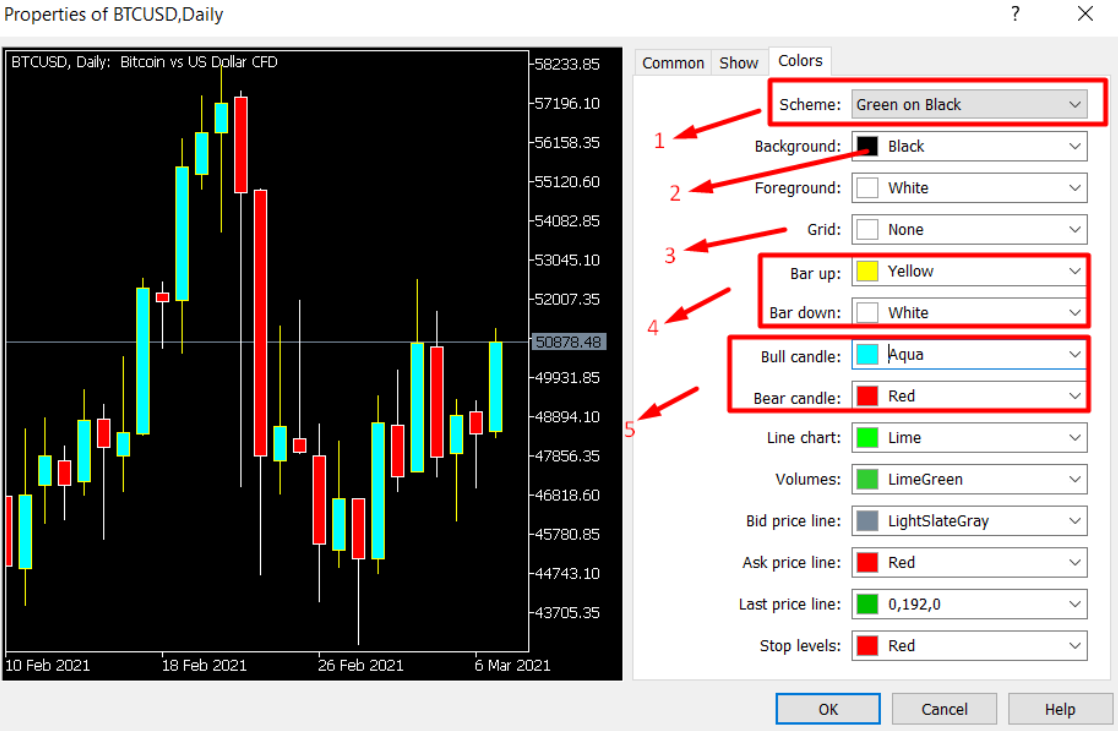
[1] จะเป็น Template พื้นฐานที่ MT5 มีให้ [2] คือสีพื้นหลัง [3] คือ Grid ตรงนี้ ให้เลือกเป็น Note หากต้องการลบตารางเส้นประบนพื้นหลังของกราฟออก [4] Bar Up, Bar Down จะหมายถึง “เส้นกรอบ” ของแท่งเทียน ดังนั้น กรอบของแท่งเทียนที่เป็นแท่งขาขึ้น กรอบจะเป็นสีเหลือง ส่วนแท่งขาลงจะเป็นสีขาว [5] ตรงนี้จะเป็นสีของ “เนื้อแท่งเทียน” Bull Candle คือสีของฝั่งขาขึ้น จะเห็นว่า แท่งเทียนขาขึ้น
การเปลี่ยนสีแท่งเทียน MT5
- ในหน้าต่าง ‘Properties’ ให้เลือกแท็บ ‘Colors’
- จากนั้น สามารถปรับเปลี่ยนสีต่าง ๆ ได้ตามที่ต้องการ
- พื้นหลัง (Background): เปลี่ยนสีพื้นหลังของกราฟ
- ตารางเส้นประ (Grid): หากไม่ต้องการเส้นประบนกราฟ เลือก ‘None’ สำหรับตัวเลือกนี้
- กรอบของแท่งเทียน: คำแนะนำนี้ใช้เพื่อระบุสีของเส้นกรอบของแท่งเทียน ‘Bar Up’ สำหรับแท่งขาขึ้น และ ‘Bar Down’ สำหรับแท่งขาลง
- เนื้อแท่งเทียน: สีของภายในแท่งเทียน. ‘Bull Candle’ สำหรับแท่งเทียนขาขึ้น และ ‘Bear Candle’ สำหรับแท่งเทียนขาลง
- ตามการตั้งค่าที่เลือก แท่งเทียนขาขึ้นจะมีสีตามที่กำหนด เช่น กรอบเป็นสีเหลืองและภายในเป็นสีฟ้า
รวมถึง ยังสามารถบันทึกการตั้งค่าเหล่านี้เป็นแม่แบบ (Template) เพื่อใช้งานในครั้งต่อไป
เปลี่ยนสีแท่งเทียน ในคอมพิวเตอร์
การเปลี่ยนสีแท่งเทียน (candlesticks) จะขึ้นอยู่กับโปรแกรมหรือแพลตฟอร์มที่กำลังใช้งานอยู่บนคอมพิวเตอร์ เนื่องจากไม่ระบุว่าใช้โปรแกรมหรือแพลตฟอร์มใด เช่นยกตัวอย่างดังนี้
- MetaTrader 4 (MT4) หรือ MetaTrader 5 (MT5)
- เปิดกราฟใน MT4 หรือ MT5
- คลิกขวาบนกราฟ -> เลือก ‘Properties’ หรือกด F8
- ไปที่แท็บ ‘Colors’
- เลือกสีที่ต้องการเปลี่ยนสำหรับ ‘Bar Up’ (แท่งเทียนขาขึ้น) และ ‘Bar Down’ (แท่งเทียนขาลง)
- คลิก ‘OK’

- TradingView
- เปิดกราฟใน TradingView
- คลิกที่ไอคอน ‘Setting’ (เครื่องมือ)
- ไปที่แท็บ ‘Style’
- ปรับสีของแท่งเทียนภายในส่วน ‘Candlestick’
- คลิก ‘OK’ หรือ ‘Apply’
- Thinkorswim
- เปิดกราฟใน Thinkorswim
- คลิกขวาบนกราฟ -> เลือก ‘Style’ -> ‘Settings’
- ไปที่แท็บ ‘Appearance’
- เปลี่ยนสีแท่งเทียนที่ส่วน ‘Candlestick’
- คลิก ‘OK’
วิธีเปลี่ยนสีพื้นหลังกราฟแท่งเทียน ในมือถือ android
การเปลี่ยนสีพื้นหลังกราฟแท่งเทียนบนมือถือ Android ขึ้นอยู่กับแอปพลิเคชันที่คุณใช้ในการดูกราฟแท่งเทียน จึงไม่สามารถให้ข้อมูลที่เฉพาะเจาะจงเกี่ยวกับแอปพลิเคชันทุกแอปได้ แต่ในที่นี้จะให้ขั้นตอนทั่วไปที่น่าจะเป็นไปในทิศทางเดียวกันสำหรับแอปพลิเคชันการเงินหลาย ๆ แอป
- เปิดแอปพลิเคชันที่คุณใช้ในการดูกราฟแท่งเทียน
- ในกราฟแท่งเทียน คลิกหรือแตะเมนูการตั้งค่า ซึ่งมักจะเป็นไอคอนเฟืองหรือไอคอนที่มีลักษณะคล้ายกัน
- ค้นหาตัวเลือกที่เกี่ยวกับ “การแสดงผล” หรือ “กราฟ” หรือ “ตั้งค่ากราฟ”
- เมื่อเข้าสู่หน้าการตั้งค่า ค้นหาตัวเลือกที่เกี่ยวกับ “สีพื้นหลัง” หรือ “พื้นหลัง” แล้วคลิกหรือแตะเพื่อเปลี่ยน
- เลือกสีที่คุณต้องการจากแผงสีที่แสดง
- บันทึกการตั้งค่าเพื่อให้การเปลี่ยนแปลงนำไปใช้
การเปลี่ยนสีแท่งเทียน (Candlestick) มีประโยชน์อย่างไรบ้าง
การเปลี่ยนสีแท่งเทียน (Candlestick) ในกราฟซื้อขาย สามารถนำไปใช้ประโยชน์ได้หลายวิธี ดังต่อไปนี้
- แยกประเภทการเคลื่อนไหวของราคา: การใช้สีต่าง ๆ สำหรับแท่งเทียนขาขึ้นและขาลงช่วยให้เห็นภาพรวมของการเคลื่อนไหวของราคาได้ง่ายและรวดเร็ว
- การปรับให้เหมาะกับสายตา: ผู้ใช้งานบางคนอาจจะรู้สึกไม่สบายตาหรือลำบากในการอ่านกราฟเมื่อใช้งานเป็นเวลานาน การเปลี่ยนสีแท่งเทียนอาจช่วยลดการเครียดของสายตา
- เพิ่มความเข้าใจ: การเลือกสีที่ตรงกับความหมายที่ต้องการสื่อสาร อาจทำให้เข้าใจความหมายของแท่งเทียนได้เร็วขึ้น ยกตัวอย่างเช่น การเลือกใช้สีแดงสำหรับแท่งเทียนขาลง และสีเขียวสำหรับแท่งเทียนขาขึ้น
- ปรับสีตามสภาพแวดล้อม: หากใช้แอพการซื้อขายในสภาพแวดล้อมที่แสงสว่างหรือมืด การเปลี่ยนสีแท่งเทียนสามารถช่วยให้มองเห็นกราฟได้ชัดเจนขึ้น
- ปรับเปลี่ยนสำหรับการนำเสนอ: หากคุณต้องการนำกราฟไปใช้ในการนำเสนอหรือการสื่อสาร การปรับเปลี่ยนสีแท่งเทียนอาจช่วยให้กราฟดูเป็นมืออาชีพและเข้ากับสีธีมของการนำเสนอ
- เพิ่มความเน้นย้ำ: หากต้องการให้คนอื่นเห็นประเด็นเฉพาะในกราฟ การเปลี่ยนสีของแท่งเทียนบางส่วนเพื่อทำให้มันโดดเด่นเป็นวิธีที่ดี
- ส่วนบุคคล: บางครั้งการปรับเปลี่ยนสีสามารถทำให้ผู้ใช้รู้สึกว่ากราฟนั้นเป็น “ของตัวเอง” ซึ่งอาจเพิ่มความสนใจและการเข้าถึงข้อมูล
การเปลี่ยนสีแท่งเทียนเป็นวิธีการปรับแต่งที่ง่ายและมีประโยชน์ ซึ่งสามารถทำให้ความสามารถในการอ่านและตีความกราฟเพิ่มขึ้นด้วย
คำศัพท์พื้นฐานที่เกี่ยวกับการเปลี่ยนสีแท่งเทียน MT4, MT5
- Candlestick: แท่งเทียนที่ใช้แสดงการเคลื่อนไหวของราคาในช่วงเวลานั้น ๆ
- Bullish Candle: แท่งเทียนขาขึ้น, ส่วนใหญ่จะถูกแทนด้วยสีเขียวหรือสีขาว
- Bearish Candle: แท่งเทียนขาลง, ส่วนใหญ่จะถูกแทนด้วยสีแดงหรือสีดำ
- Wick/Shadow: เส้นบางที่แสดงความแตกต่างระหว่างราคาสูงสุดและต่ำสุดในช่วงเวลานั้น
- Body: ส่วนที่แสดงความแตกต่างระหว่างราคาเปิดและปิด
- Properties/Settings: คุณสมบัติหรือการตั้งค่าที่สามารถปรับเปลี่ยนในโปรแกรมการซื้อขาย
- Theme: ชุดของการตั้งค่าสีหรือรูปแบบที่ใช้สำหรับการแสดงผล
- Contrast: การแยกสีระหว่างส่วนต่าง ๆ ของกราฟเพื่อให้เห็นข้อมูลชัดเจน
- Palette: ชุดสีที่สามารถเลือกใช้
- Customization: การปรับแต่งตามต้องการของผู้ใช้
- Background: พื้นหลังของกราฟ
- Opacity: ความทึบแสงของสีพื้นหลัง
- Contrast: ความแตกต่างระหว่างสีพื้นหลังกับสีแท่งเทียน
- Theme: รูปแบบและสีของการแสดงผลทั้งหมดในกราฟ
- Palette: ชุดสีที่สามารถเลือกใช้สำหรับพื้นหลัง
- Gridlines: เส้นกริดที่แสดงในพื้นหลังของกราฟ
- Customization: การปรับแต่งตามความต้องการของผู้ใช้
- Visualization: การแสดงผลข้อมูลหรือกราฟ
- Aesthetics: ความสวยงามหรือการออกแบบที่ตามมากับการปรับแต่งสี
- Clarity: ความชัดเจนในการแสดงผลข้อมูล
- Preferences: การตั้งค่าตามความชอบของผู้ใช้
- Adaptability: ความสามารถในการปรับตัวของการแสดงผลกราฟตามการเปลี่ยนแปลงของสภาวะตลาดหรือการเปลี่ยนสถานการณ์การใช้งาน
- User Interface (UI): ส่วนที่ผู้ใช้สามารถโต้ตอบกับโปรแกรมหรือแอพลิเคชัน, การเปลี่ยนสีพื้นหลังกราฟเป็นส่วนหนึ่งของ UI
- User Experience (UX): ความรู้สึกและประสบการณ์ของผู้ใช้กับการใช้งาน, การปรับแต่งสีสามารถปรับปรุง UX ให้ดีขึ้น
- Custom Theme: ธีมที่ผู้ใช้สร้างขึ้นเองและสามารถบันทึกไว้เพื่อใช้ในครั้งถัดไป
- Default Setting: การตั้งค่าเริ่มต้น, บางครั้งผู้ใช้ต้องการเปลี่ยนแปลงจากการตั้งค่านี้
- Overlay: การวางข้อมูลหรือการแสดงผลทับซ้อนกัน, สามารถมีผลต่อการเรียกดูสีพื้นหลังกราฟ
- Transparency: ความโปร่งใสเกี่ยวข้องกับการปรับระดับความทึบแสงของสีพื้นหลัง
- Ambient Mode: โหมดการแสดงผลที่สามารถปรับตามสภาพแวดล้อม บางครั้งอาจมีเมนูสำหรับปรับสีพื้นหลังในโหมดนี้
- Visual Comfort: ความสะดวกสบายตา สามารถได้รับจากการเลือกสีพื้นหลังที่เหมาะสม
อัปเดตล่าสุด: พฤษภาคม 2026
คำถามที่พบบ่อย (FAQ)
เปลี่ยนสีแท่งเทียน คืออะไร?
หาคำตอบและรายละเอียดทั้งหมดของ เปลี่ยนสีแท่งเทียน ในเนื้อหาด้านบน ครอบคลุมแนวคิดหลัก ตัวอย่างการใช้งาน และข้อควรระวังสำคัญที่นักเทรดควรรู้
เหมาะกับมือใหม่ไหม?
เนื้อหานี้เหมาะกับทั้งมือใหม่และเทรดเดอร์ที่มีประสบการณ์ — หากเป็นมือใหม่แนะนำให้ศึกษาทฤษฎีให้เข้าใจก่อนนำไปใช้กับบัญชีจริง และเริ่มทดลองในบัญชี Demo ก่อนเสมอ
ใช้กับโบรกเกอร์ไทยได้ไหม?
ใช้ได้กับโบรกเกอร์ทุกแห่งที่รองรับ MT4/MT5 และให้บริการลูกค้าไทย เช่น XM, Exness, IC Markets, IUX, FBS, HFM, Pepperstone — ตรวจสอบเงื่อนไขและข้อจำกัดของแต่ละโบรกเกอร์ก่อนใช้งาน

FOREXDUCK (นามปากกา) นักเขียนของเรามีประสบการณ์การเงินการลงทุนกว่า 10 ปี มีความเชี่ยวชาญในการวิเคราะห์ตลาด Forex และคริปโต โดยเฉพาะการวิเคราะห์ทางเทคนิค รวมถึงเทคนิคต่าง